Renombrar y renumerar planos en Revit
Unifica nombres y números de planos de Revit con Adarcus. Aplica prefijos por lote y revisa el resultado en una tabla de planos del proyecto.
Cuándo te sirve este caso
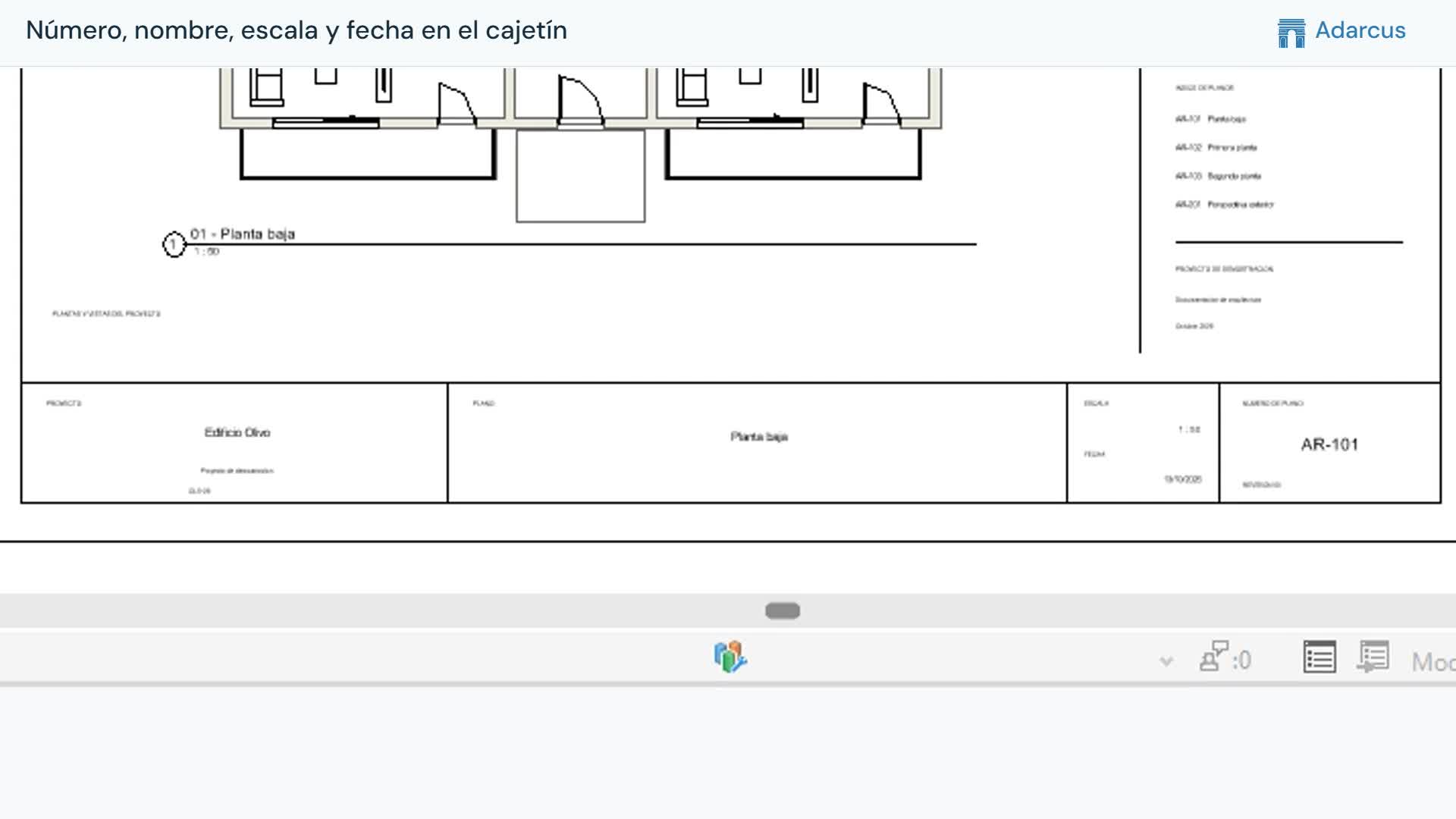
Cuando cambia el criterio de nomenclatura de un proyecto o necesitas preparar una entrega, puedes actualizar números y nombres de varios planos con una misma regla. Indica qué planos entran en el cambio y qué parte del texto debe conservarse. El ejemplo aplica prefijos sin modificar las vistas colocadas.
Qué pedir a Adarcus
Adapta los nombres, el alcance y los criterios a tu proyecto. Esta petición resume el objetivo del ejemplo.
Normaliza los planos del modelo: aplica los prefijos de proyecto acordados a sus números y nombres, conservando el texto actual. No alteres vistas, escalas ni posiciones. Crea y abre una tabla con número y nombre para revisar.
Cómo se desarrolla el proceso
Escribe la regla completa
Distingue entre sustituir un prefijo y añadirlo. Especifica el prefijo de los números, el de los nombres y qué planos forman parte del cambio.
Conserva el contenido
Limita la petición a número y nombre para mantener vistas, escalas y posiciones.
Revisa la lista resultante
Abre una tabla de planos y contrasta los números y nombres con la regla que hayas definido.
Preguntas sobre este caso
¿Se conservan las vistas colocadas en los planos?
La petición limita los cambios a número y nombre. Incluye expresamente la conservación de vistas, escalas y posiciones y comprueba el resultado.
¿Puedo volver a ejecutar la misma regla?
Revisa primero los nombres actuales. Una regla que añade un prefijo puede repetirlo; pide excluir los planos que ya cumplan la nomenclatura.
¿Quieres ver cómo encaja en tu proyecto?
Reserva una demo de Adarcus