Dividir pilares por plantas en Revit
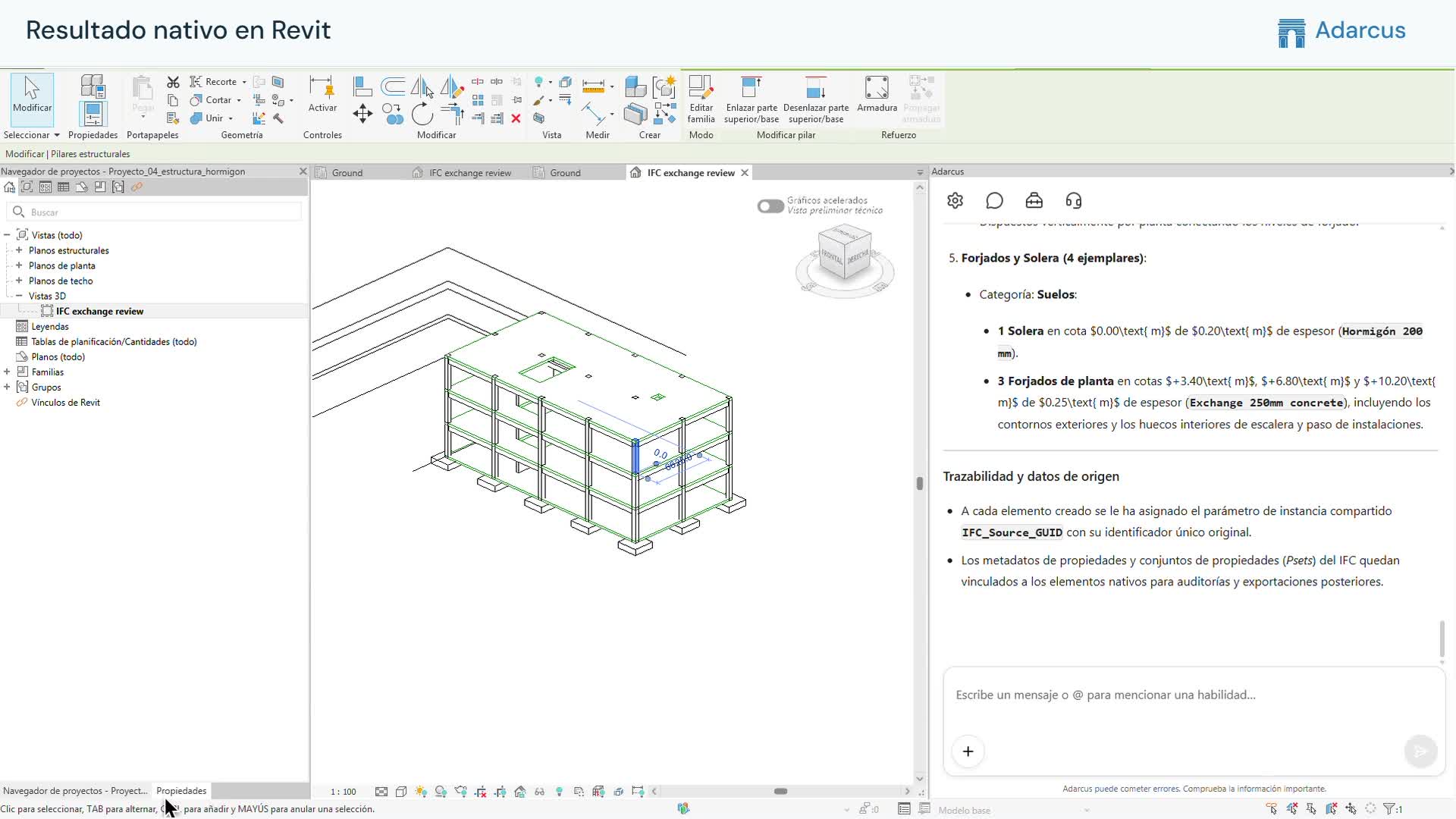
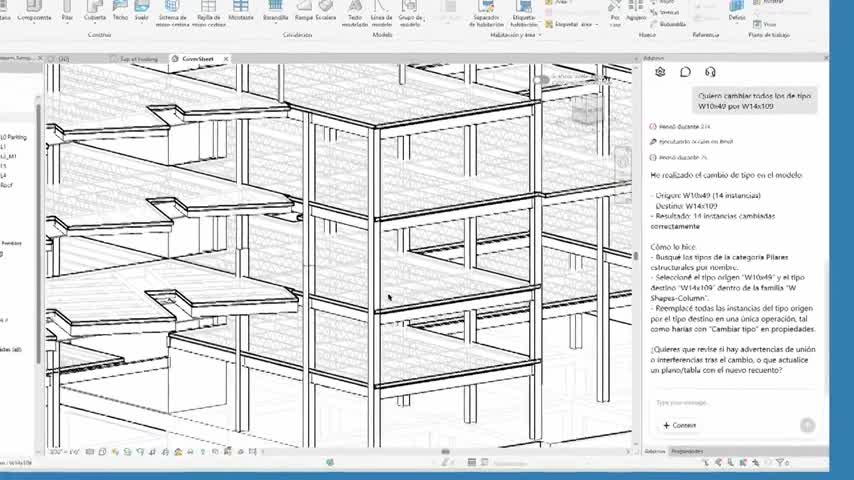
Divide los pilares seleccionados de Revit por plantas con Adarcus y ajusta sus tramos a las caras de los forjados. Sigue el proceso en una demostración.
Cuándo te sirve este caso
Cuando necesitas organizar pilares continuos en tramos por planta, puedes definir cómo deben dividirse y dónde empieza y termina cada tramo. Adarcus puede aplicar el criterio a los pilares seleccionados. El ejemplo utiliza las caras de los forjados como referencia para los límites.
Qué pedir a Adarcus
Adapta los nombres, el alcance y los criterios a tu proyecto. Esta petición resume el objetivo del ejemplo.
Divide los pilares seleccionados por plantas. Cada tramo debe arrancar en la cara superior de su forjado y terminar en la cara inferior del siguiente o de la cubierta. Conserva posición, sección y marca de origen; colorea los tramos por planta.
Cómo se desarrolla el proceso
Selecciona los pilares
Selecciona los pilares que quieras dividir y limita el cambio a esa selección.
Define los límites de cada tramo
Usa las caras de los forjados y los niveles correspondientes como criterios de base y coronación.
Revisa por plantas
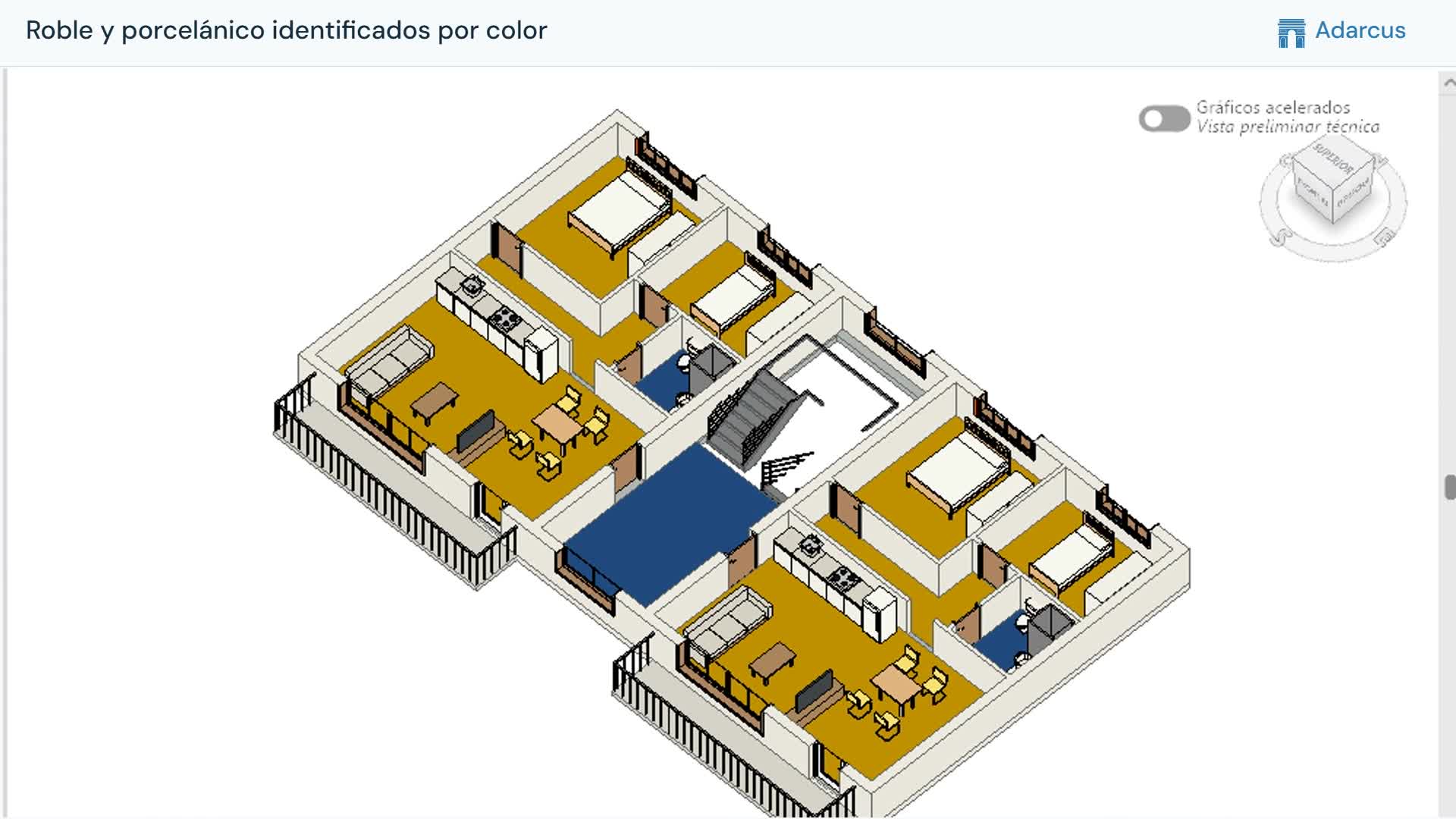
Utiliza los colores para localizar los tramos y contrasta sus restricciones y desfases en las propiedades.
Preguntas sobre este caso
¿Los pilares terminan en el nivel o en la cara del forjado?
La petición utiliza las caras de los forjados. Revisa las restricciones a niveles y los desfases resultantes para comprobar que coincidan con esas caras.
¿Se modifican todos los pilares del edificio?
El cambio se limita a los pilares seleccionados. Define la selección y comprueba los elementos que quedan fuera de ella.
¿Quieres ver cómo encaja en tu proyecto?
Reserva una demo de Adarcus