Actualizar parámetros de Revit desde Excel
Rellena y actualiza parámetros de Revit con los datos de un Excel. Mira cómo Adarcus relaciona filas y elementos y aplica la información al modelo.
Cuándo te sirve este caso
Cuando necesitas rellenar o actualizar información del modelo, puedes partir de un Excel y pedir a Adarcus que traslade sus datos a los parámetros de Revit. Tú defines qué elementos y campos actualizar y cómo relacionarlos con las filas. Los acabados y departamentos de habitaciones del vídeo son un ejemplo de este flujo.
Qué pedir a Adarcus
Adapta los nombres, el alcance y los criterios a tu proyecto. Esta petición resume el objetivo del ejemplo.
Rellena los parámetros de los elementos del modelo con los datos de este Excel. Relaciona cada fila con su elemento mediante el identificador indicado y aplica las columnas a los parámetros correspondientes. Muéstrame los cambios en una tabla.
Cómo se desarrolla el proceso
Relaciona filas y elementos
Define el identificador que permite encontrar cada elemento y qué columnas corresponden a sus parámetros. En el vídeo se usa el número de habitación.
Indica qué información actualizar
Adjunta el Excel y especifica los campos que quieres rellenar o modificar. En el ejemplo son acabados y departamentos; puedes plantear otros parámetros según tu tarea.
Aplica los datos al modelo
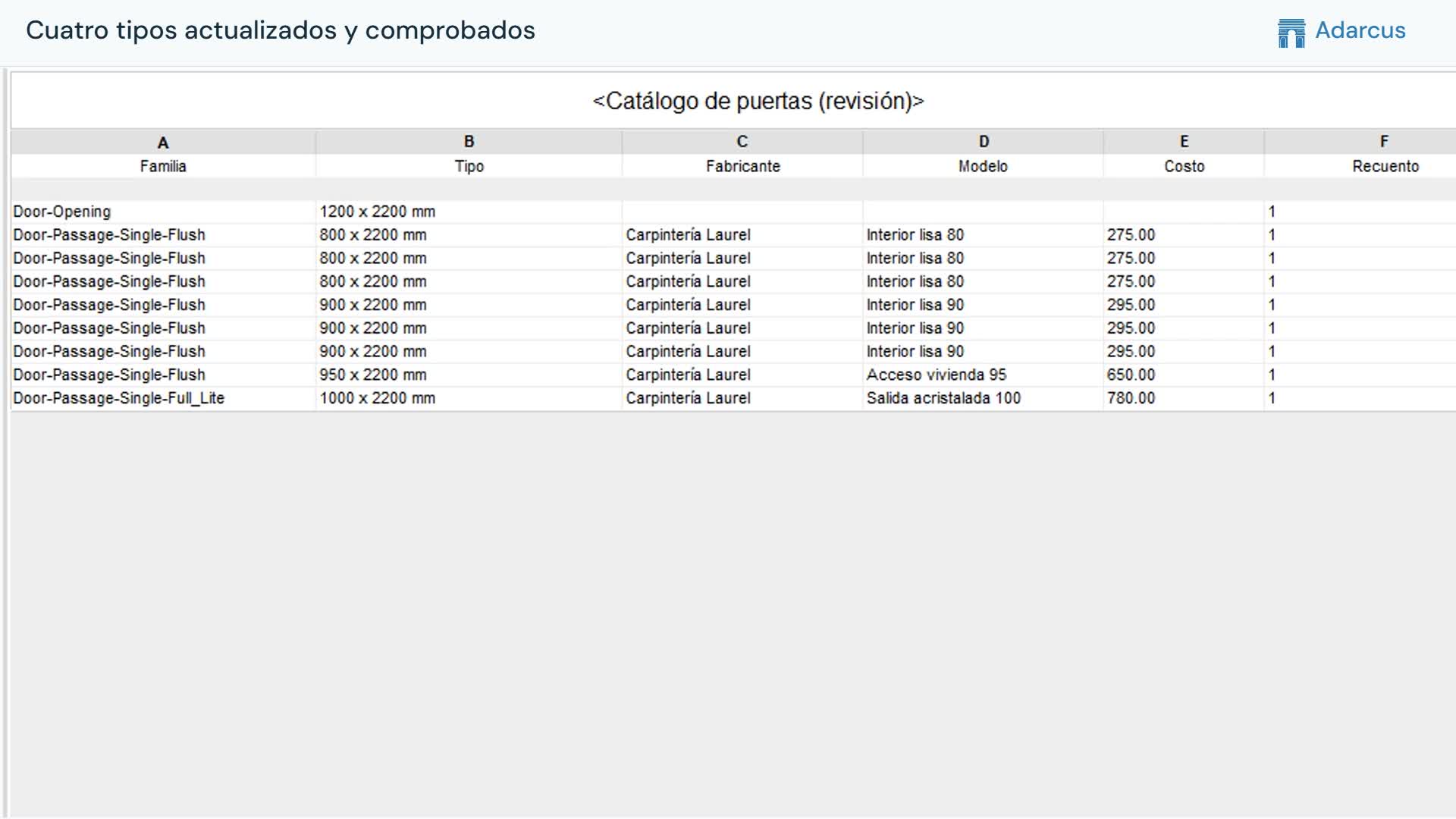
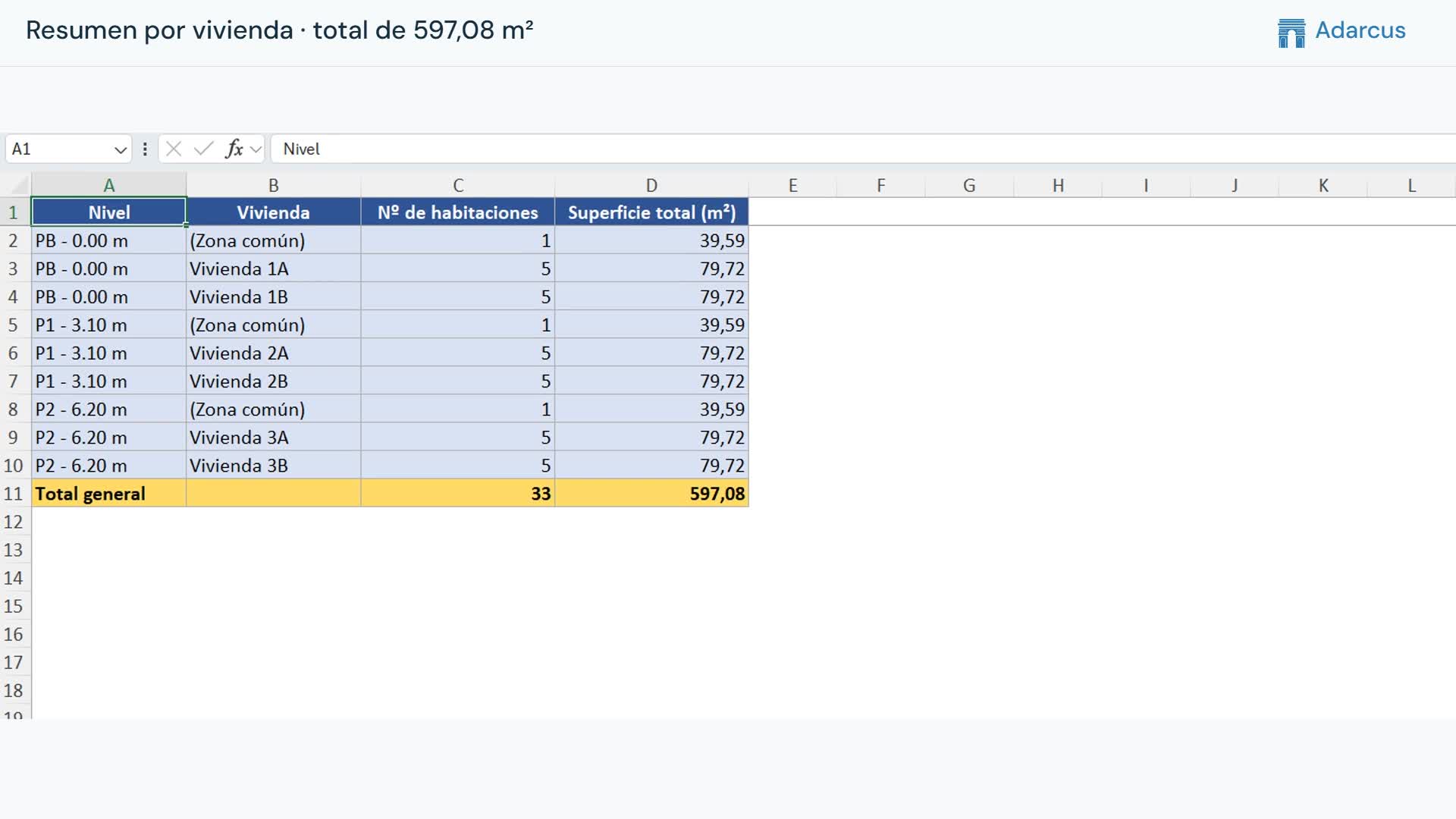
Adarcus traslada la información a los elementos correspondientes. En el vídeo se muestra una tabla de planificación con los valores actualizados.
Preguntas sobre este caso
¿Solo sirve para acabados de habitaciones?
No. Los acabados son el ejemplo del vídeo. Puedes pedir que se rellenen otros parámetros de Revit desde Excel, indicando los elementos, los campos y si son parámetros de tipo o de ejemplar.
¿Cómo se relaciona cada fila con su elemento de Revit?
Indica una clave que permita identificar cada elemento, como la que utiliza tu hoja. En el ejemplo es el número de habitación. Las filas duplicadas o sin correspondencia deben resolverse para aplicar los datos al elemento correcto.
¿Quieres ver cómo encaja en tu proyecto?
Reserva una demo de Adarcus